¶ Crear cuenta de Azure
- Acceder a Azure Portal
- Iniciar sesión con su cuenta de Microsoft o crea una nueva.
Nota: Deberás proporcionar un número de teléfono para recibir un código por SMS
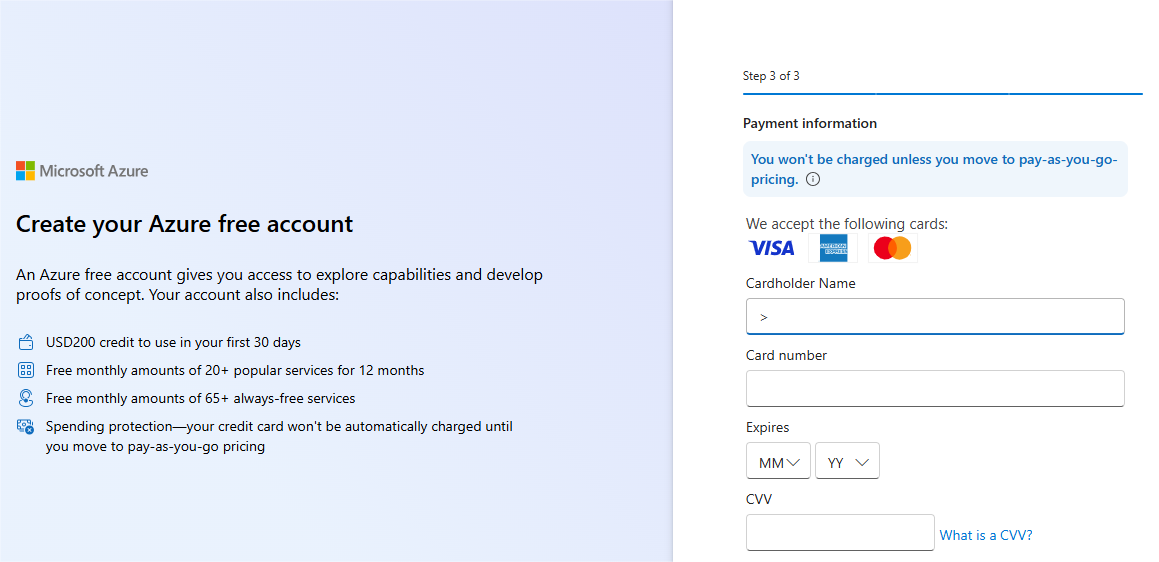
- Ingresar Datos de tu tarjeta de Crédito/Débito y Continuar.
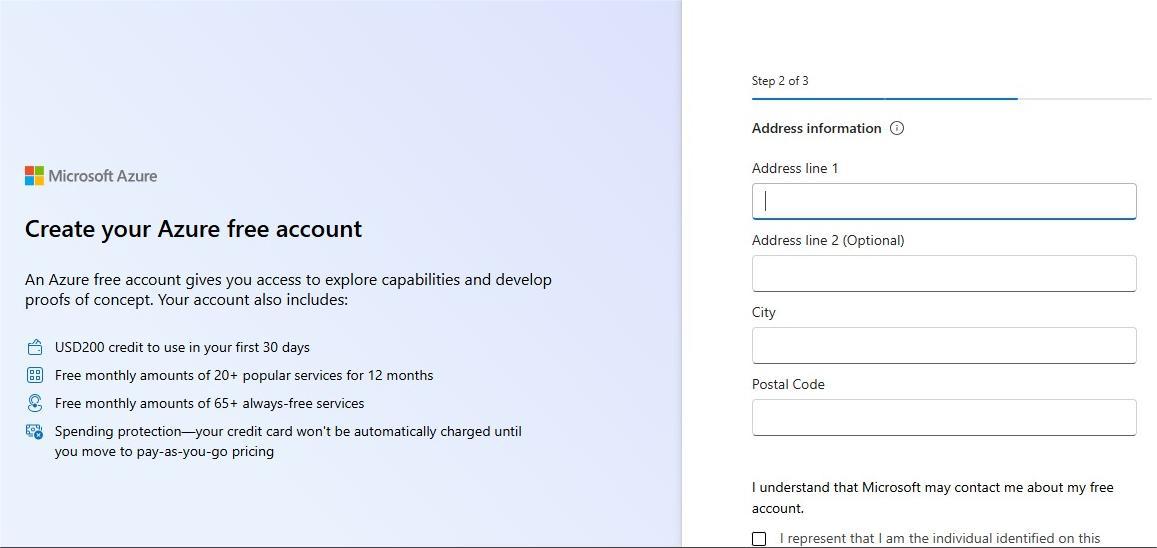
- Ingresar Datos de dirección.
- Se cargará su cuenta Azure Portal
¶ Crear Cuenta de Almacenamiento
- En el buscador superior del Portal, escribe "Storage accounts" (Cuentas de almacenamiento) y selecciónalo.
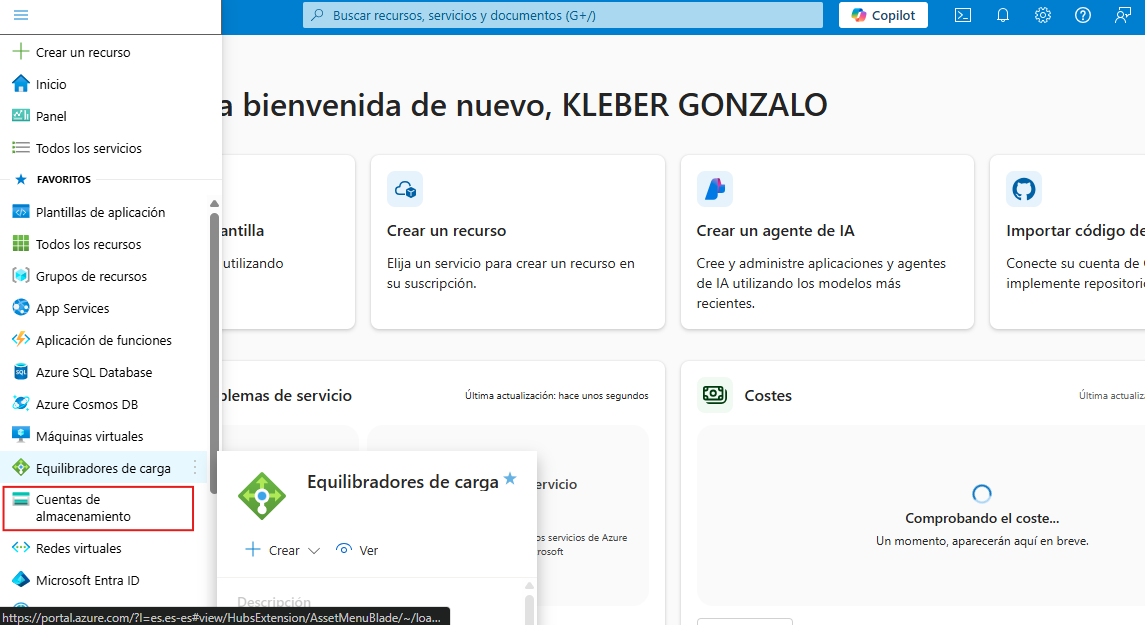
- Haz clic en
+ Crear. - Llene los campos siguiendo las directrices de Azure.
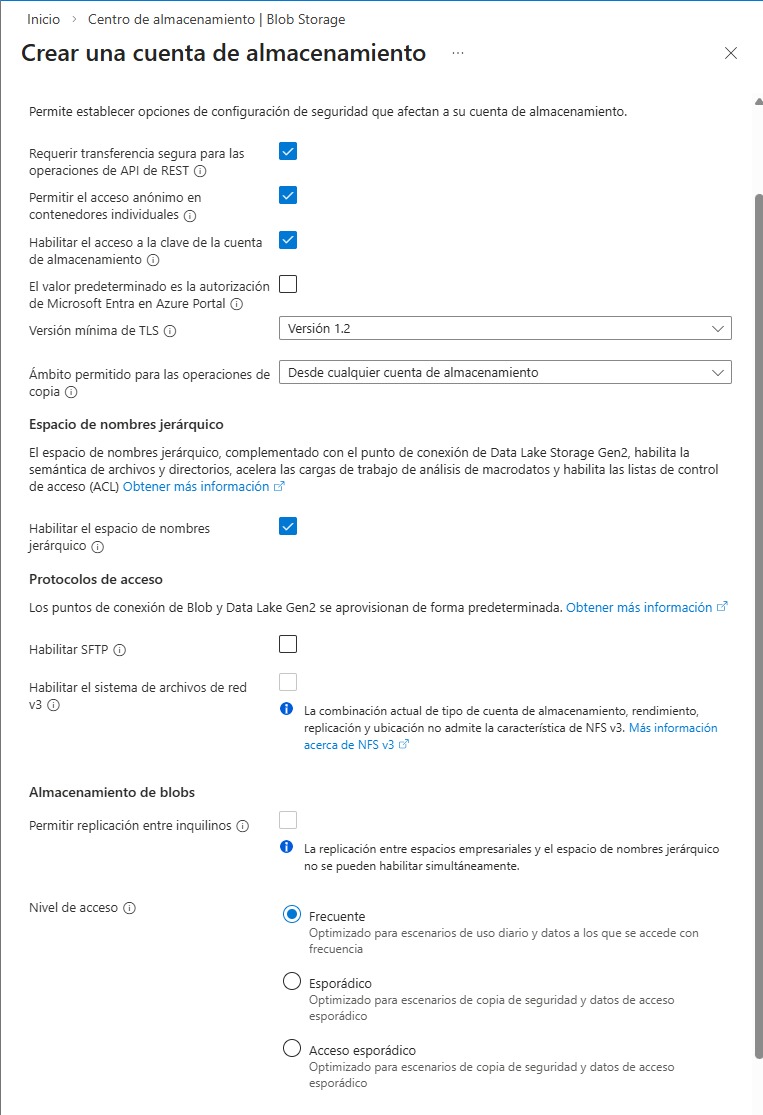
- Haz clic en
Revisar y Crear.
¶ Habilitar acceso público en Azure
Nota: Es importante que la cuenta tenga habilitada la opcion de Acceso Publico
Allow Blob Public Access, esto permite crear contenedores con lectura anónima para que puedan visualizarse desde la URL.
- En su navegador ingrese Azure Portal
- Iniciar sesion en
Azure Portal - Buscar y seleccionar el servicio de
ConfiguraciónoConfiguration - Habilitar la opción
Allow Blob Public AccessoPermitir el acceso anónimo al blob.
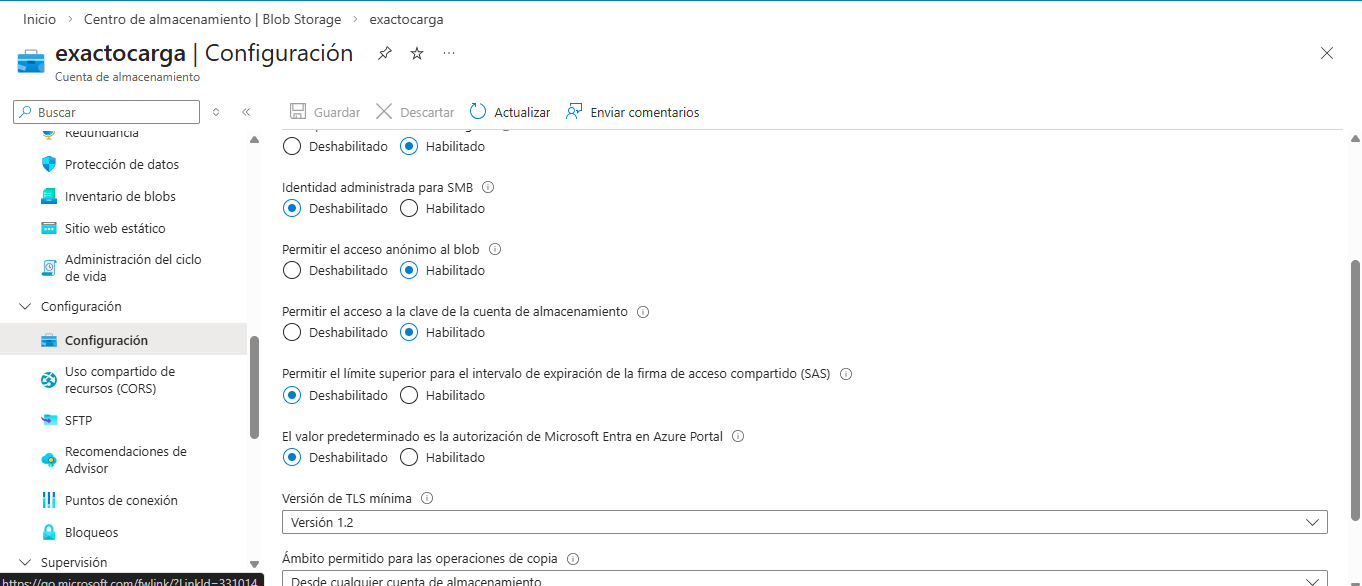
- Guardar cambios.
¶ Registro de Credenciales Azure Blob Storage
- Abra
CONFIGURACION / EMPRESA - En
Otros Parametros / General / Destino guardado de archivosseleccioneAZURE. - En
Almacenamiento en la nube / Microsoft Azureconfigure los campos requeridos:- Cuenta de Azure
- Nombre del contenedor
- Clave de acceso
¶ ¿Dónde obtener esto?
¶ Cuenta de Azure:
1. En su navegador ingrese [Azure Portal](https://portal.azure.com)
- Iniciar sesion en
Azure Portal - Buscar y seleccionar el servicio de
Cuentas de almacenamientooStorage accounts
- Copiar el valor de
Nombre de la Cuenta de AlmacenamientooAccountName - Pegar el nombre de la cuenta en el campo
Cuenta de Azure
Nota: El nombre de la cuenta la elige el usuario al crear la cuenta.
¶ Clave de accceso Azure
- Hacer clic en el
Nombre de la Cuenta de Almacenamientoencontrada en el paso anterior - En el menú de navegacion lateral acceder a
Seguridad y redes / Claves de acceso - Copiar el valor de
ClaveoKey1 - Pegar el valor de la clave de acceso en el campo
Clave de accceso Azure
Nota: Las claves de acceso se generan automaticamente luego de crear la cuenta, se puede utilizar tanto
Key1comoKey2.
¶ Nombre del Contenedor Azure
1. Acceder al servicio de `Cuentas de almacenamiento`
- En el menú de navegacion lateral acceder a
Almacenamiento de datos / Contenedores - Copiar el valor
Nombre del Contenedordel contenedor de la lista que desea utilizar. - Pegar el valor del nombre del contenedor en el campo
Nombre del Contenedor Azure
Nota: Si no existe ningún contendor creado, puede ingresar el nombre que desee directamente en el campo
Nombre del Contenedor Azure, PcGerente se encargará de validar y crear el contenedor.
- Guardar Cambios.